


资源介绍
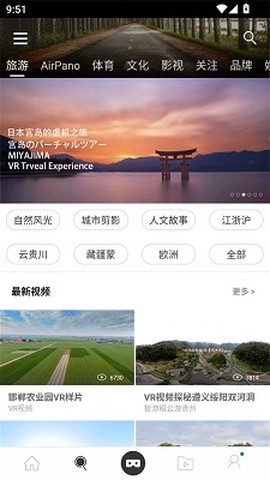
utovr飞屏助手电脑版是一款面向局域网环境的无线投屏与视频推送工具,其核心作用在于打破终端壁垒,让用户无需数据线或大容量存储设备,即可在手机等移动端流畅播放存放在个人电脑中的高清乃至3D视频资源。该软件由PC端管理程序与移动端App协同工作,通过Wi-Fi网络构建起一个临时的媒体共享桥梁。
utovr飞屏助手pc版介绍
该软件主要解决的是高清视频文件因体积庞大而难以直接拷贝至手机存储的痛点。在PC端安装并启动飞屏助手后,用户可将电脑内的大量视频素材统一添加至媒体库。随后,通过移动端App的飞屏模块,即可在同一局域网下直接访问并播放这些视频,省去了繁琐的文件传输过程。其底层逻辑是建立了一个高效的流媒体转发通道,确保视频数据在局域网内稳定、高速地传输至手机端解码播放。
![utovr飞屏助手[图1]](https://static.down8818.com/uploads/20260908/6a9fdf80394cb1.02068109.png)
utovr飞屏助手怎么用
该软件的操作流程设计得较为直接,初次上手需要按照特定步骤进行配对连接。具体操作流程如下:
1. 在个人电脑上安装并启动utovr飞屏助手,随后将需要共享的视频文件添加至软件主界面的媒体列表中。
2. 确保手机与电脑处于同一个Wi-Fi网络环境下,然后在手机上打开utovr App,进入“本地”选项卡,选择“飞屏”功能,并点击页面上的“我已安装”按钮。
3. 此时,利用手机App内的“扫一扫”功能,扫描电脑端飞屏助手界面显示的二维码,系统会自动完成双向握手连接。
4. 当界面提示连接成功后,电脑端媒体库中的视频资源便会自动同步显示在手机App的飞屏列表当中,用户即可点击任意视频进行在线播放。
注意事项
在实际使用过程中,有几个环境配置细节需要用户特别留意,否则容易导致连接失败或播放异常。具体注意事项如下:
1. 首次运行utovr飞屏助手时,Windows系统会弹出防火墙安全警报窗口,此时务必点击“允许访问”选项,以放行软件所需的网络通信端口。
2. 当电脑端的视频文件发生增删或变动后,手机端飞屏页面右上角提供了一个环形刷新按钮,用户需手动点击该按钮,才能确保移动端列表与PC端媒体库保持实时同步。
3. 该功能高度依赖局域网环境,整个播放过程中,电脑端的飞屏助手程序必须保持后台运行状态,且手机无线网络连接不能中断,否则推送链路会立即断开。
常见问题
针对用户在实际操作中反馈频次较高的几个技术疑问,这里给出相应的排查思路与解决办法。具体问题及处理方案如下:
问题一:设备连接时提示异常或连接失败。
解答:若手机端首次连接失败,请留意App页面给出的红色文字错误提示。通常的解决方式是重新使用“扫一扫”功能,再次扫描电脑端飞屏助手主界面上的二维码,以建立新的连接会话。
问题二:手机始终无法与电脑端飞屏助手建立连接。
解答:此情况多半是防火墙拦截所致。用户可进入电脑控制面板,依次点击“系统和安全”与“Windows防火墙”,选择“关闭Windows防火墙”以临时排除干扰。若用户出于安全考虑不愿全局关闭防火墙,可进入“高级设置”,在“入站规则”中找到“utovr飞屏助手”条目,双击后切换至“常规”选项卡,勾选“允许连接”选项,确认保存后即可正常连接。
问题三:视频转码功能的具体作用是什么?
解答:转码功能主要是为了解决两类播放障碍:一是部分视频码率或分辨率过高,导致手机硬件解码能力不足而出现卡顿或无法播放;二是某些视频封装格式或编码格式不被手机原生播放器支持。通过转码,可将源视频转换为移动端兼容性更佳的格式。
问题四:在什么情况下需要手动执行视频转码操作?
解答:当在移动设备上播放视频时,若出现画面黑屏、有画无声、格式不支持提示,或者播放过程中频繁出现卡顿、花屏等异常现象,即表明当前视频参数超出设备处理能力,此时应使用飞屏助手提供的转码功能对视频进行重新编码。
问题五:电脑端已添加至飞屏助手的视频,为何没有同步到手机端列表?
解答:这通常是由于列表缓存未及时更新导致的。用户可点击移动端飞屏界面右上角的“刷新”按钮,手动触发一次数据同步请求,即可将PC端最新添加的媒体条目拉取至手机端显示。